この記事は、HML(Habiny Marketing Lab)をmicroCMSで運用しているHabinyのマーケティングチームが、実際の運用経験をもとに執筆しています。
microCMSは、エンジニアがいなくても記事を更新できる日本製のヘッドレスCMSです。ただ、ネット上の解説はほとんどが開発者向けで、「編集・マーケ担当者は何をすればいいのか」がわかりにくいのが実情です。本記事では、microCMSの仕組みと始め方の5ステップに加え、入稿・承認・SEO項目設計といった「運用する側」の使い方を整理します。
💡この記事でわかること
- microCMSの仕組みと、WordPressとの違い・向いている企業
- アカウント作成から記事公開までの5ステップ(編集者ができること/エンジニアに頼むこと)
- 問い合わせにつながるオウンドメディアをmicroCMSで運用するためのポイント
【AIに「選ばれる」企業へ。】
microCMSとは?ヘッドレスCMSの基本と特徴
microCMSは、株式会社microCMSが提供するAPIベースの日本製ヘッドレスCMSです。管理画面で作ったコンテンツを、API経由でWebサイトやアプリに配信します。公式サイトでは、導入企業は15,000社以上、継続率は99%とされています。
出典:microCMS公式サイト(導入社数15,000社以上・継続率99%)
ヘッドレスCMSの仕組み
ヘッドレスCMSとは、「コンテンツを管理する部分」と「サイトに表示する部分(ヘッド)」が分かれているCMSのことです。WordPressのような従来型CMSは、記事の管理とページの表示を1つのシステムで担います。一方ヘッドレスCMSは、コンテンツをデータとして保管し、表示はエンジニアが作ったフロントエンド側に任せます。
この構造により、同じ記事データをWebサイト・アプリ・デジタルサイネージなど複数の場所に配信できます。表示側のデザインを自由に作れることも利点です。その代わり、最初の表示部分の構築にはエンジニアの手が必要になります。
【要差し込み:画像|ヘッドレスCMSと従来型CMSの構造比較図(管理画面→API→Webサイト/アプリ)】
WordPressとの違い
導入検討でよく比較されるWordPressとの違いを整理します。
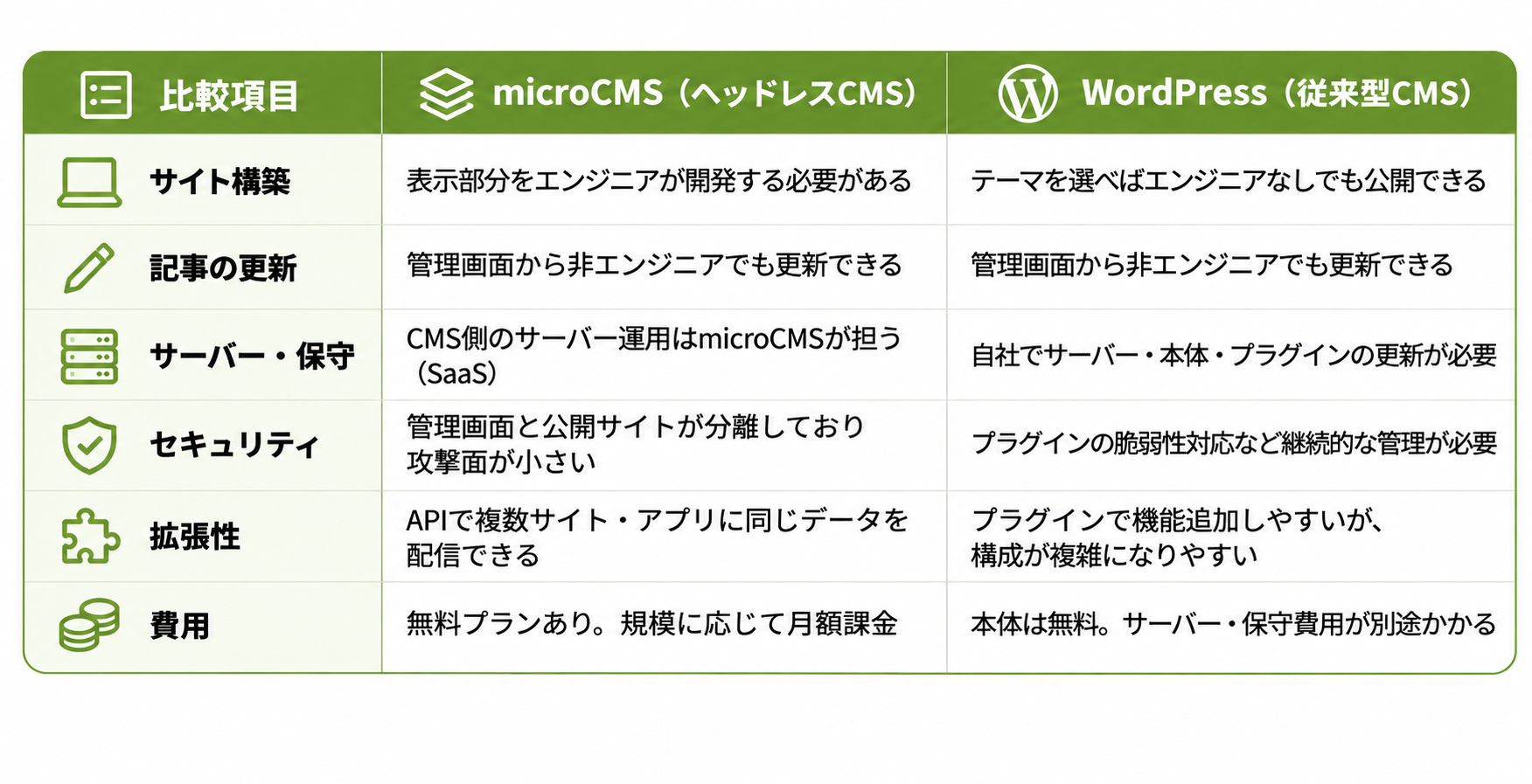
要するに、WordPressは「すぐ始めやすいが、保守を自社で抱える」CMSです。microCMSは「最初に開発が要るが、運用・保守が軽い」CMSといえます。
microCMSでできること
編集・マーケ担当者の業務に関わる主な機能は次のとおりです。
- 入稿・下書き・予約公開:記事を下書きで保存し、日時を指定して公開できる
- レビュー(承認)機能:公開前に別のメンバーに確認を依頼できる
- コンテンツ履歴:過去の編集内容を閲覧・比較できる
- 権限管理:メンバーごとに操作できる範囲を制限できる(Businessプラン以上)
- 画像管理:アップロードした画像をAPI経由でリサイズ・変換して配信できる
- AIエージェント連携(MCP):ChatGPTやClaudeなどのAIから、自然言語でコンテンツを作成・更新できる(ベータ版)
microCMSが向いている企業・向いていない企業
microCMSは万能ではありません。体制や目的によって向き・不向きがはっきり分かれます。
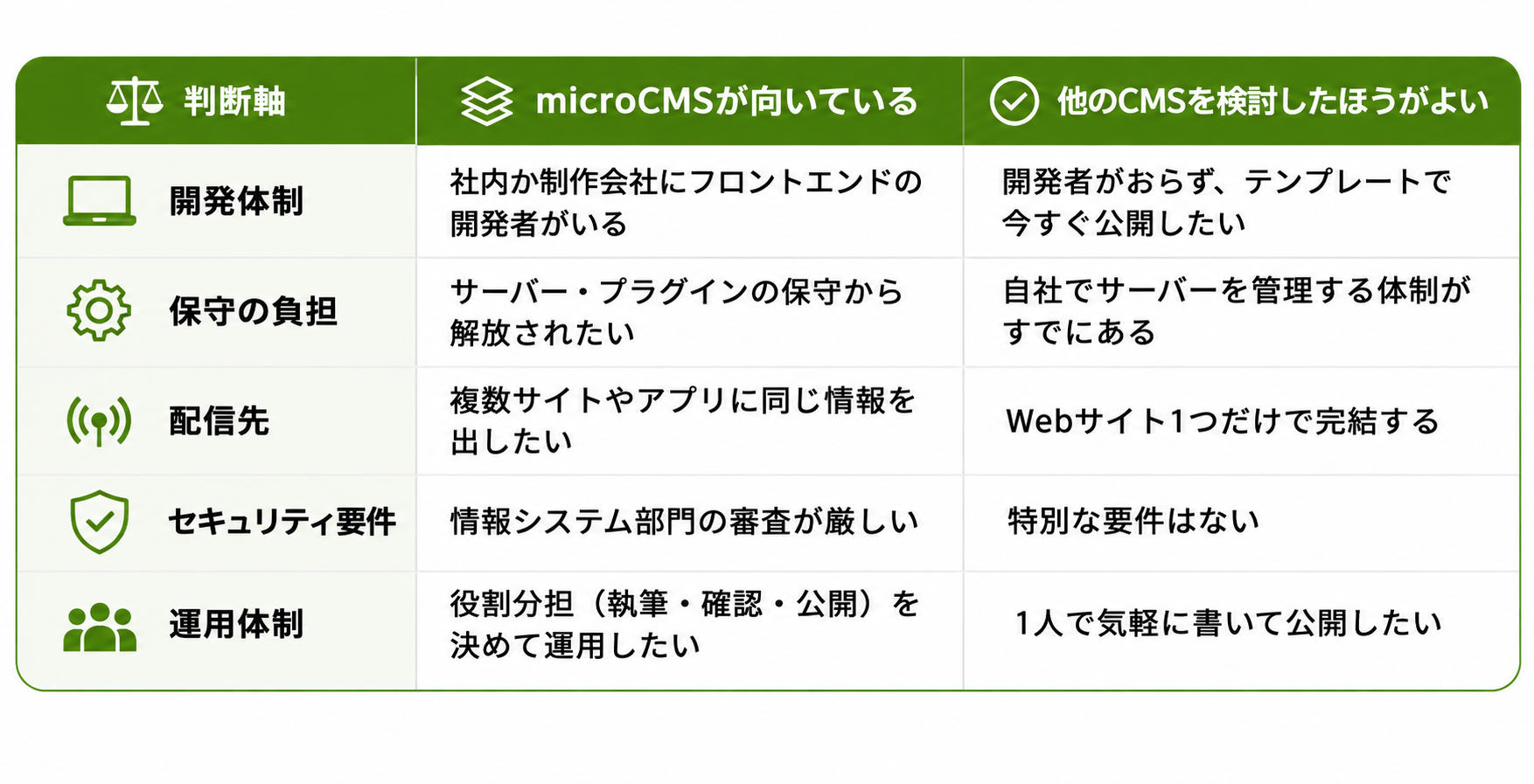
特にオウンドメディアの立ち上げでは、「誰が表示部分を作り、誰が保守するか」を最初に決めておくことが重要です。ここが曖昧なまま導入すると、記事は書けるのにサイトの改修が進まない状態に陥ります。
関連記事:オウンドメディアとは?成功事例を基に目的・成果につなげる運用方法を解説
【AIに「選ばれる」企業へ。】
microCMSの料金プラン
microCMSには4つの料金プランがあります。料金は1サービス(○○.microcms.io)単位でかかり、Team・Businessプランには14日間の無料トライアルがあります。
プラン | 月額(税抜) | メンバー数 | API数 | 主な特徴 |
|---|---|---|---|---|
Hobby | 0円 | 3人 | 5個 | 個人・小規模向け。データ転送量は月20GBで、超過するとAPIが停止する |
Team | 4,900円〜 | 3人(追加1人1,200円) | 10個 | CSVエクスポート、ファイルアップロード、AIレビューなど |
Business | 75,000円〜 | 20人 | 30個 | 権限管理、IP制限、カスタムステータス、過去バージョンへの復元、テクニカルサポート |
Enterprise | 個別見積 | 50人〜 | 50個 | 監査ログ、SSO(SAML)、SLA、請求書払いなど |
企業のオウンドメディアで執筆者・編集者・承認者を分けて運用するなら、権限管理が使えるBusinessプランが候補になります。少人数でまず試すなら、HobbyかTeamで操作感を確かめてから判断するとよいでしょう。料金は改定されることがあるため、契約前に必ず公式サイトで最新情報を確認してください。
microCMSの使い方|始め方の5ステップ
ここからは、アカウント作成から記事がサイトに表示されるまでの流れを5ステップで解説します。ステップごとに「編集者ができること」と「エンジニアに頼むこと」を分けて示します。
Step1 アカウント登録とサービス作成
公式サイトからアカウントを登録し、ログイン後に「サービス」を作成します。サービスは1つのWebサイトやメディアに対応する単位です。作成時に決める「サービスID」は管理画面とAPIのURL(○○.microcms.io)になり、後から変える前提にはせず、メディア名やドメインに合わせて慎重に決めましょう。
Step2 APIの作成(リスト形式/オブジェクト形式の選び方)
microCMSでは、コンテンツの入れ物を「API」と呼びます。APIには2つの型があります。
- リスト形式:同じ形のコンテンツを複数登録する型。ブログ記事、お知らせ、導入事例などに使う
- オブジェクト形式:1件だけ持つ型。サイト全体の設定、トップページのバナー、会社情報などに使う
オウンドメディアなら、「記事」をリスト形式で作り、「カテゴリ」「著者」も別のリスト形式APIとして作るのが基本です。API名と「エンドポイント」(URLの末尾になる英字名。例:articles)もここで決めます。
Step3 APIスキーマ(入力項目)の設計
スキーマとは、記事の入力欄の設計図です。タイトル、本文、アイキャッチ画像、カテゴリなど、どの項目をどの形式で入力するかを決めます。主なフィールドの種類は次のとおりです。
フィールドの種類 | 用途の例 |
|---|---|
テキストフィールド/テキストエリア | タイトル、メタディスクリプション |
リッチエディタ | 記事本文(見出し・太字・表・リンクなどを扱える) |
画像 | アイキャッチ画像、OGP画像 |
日時 | 公開日、更新日 |
コンテンツ参照 | カテゴリ、著者、関連記事(別のAPIのコンテンツを紐づける) |
セレクトフィールド/真偽値 | 記事タイプの区分、トップ掲載の有無 |
スキーマは後から項目を追加できますが、記事数が増えてから構造を変えると表示側の修正も必要になります。編集者とエンジニアが一緒に、最初に「サイトで何を表示したいか」から逆算して決めるのが失敗しないコツです。
Step4 コンテンツの作成・下書き・公開
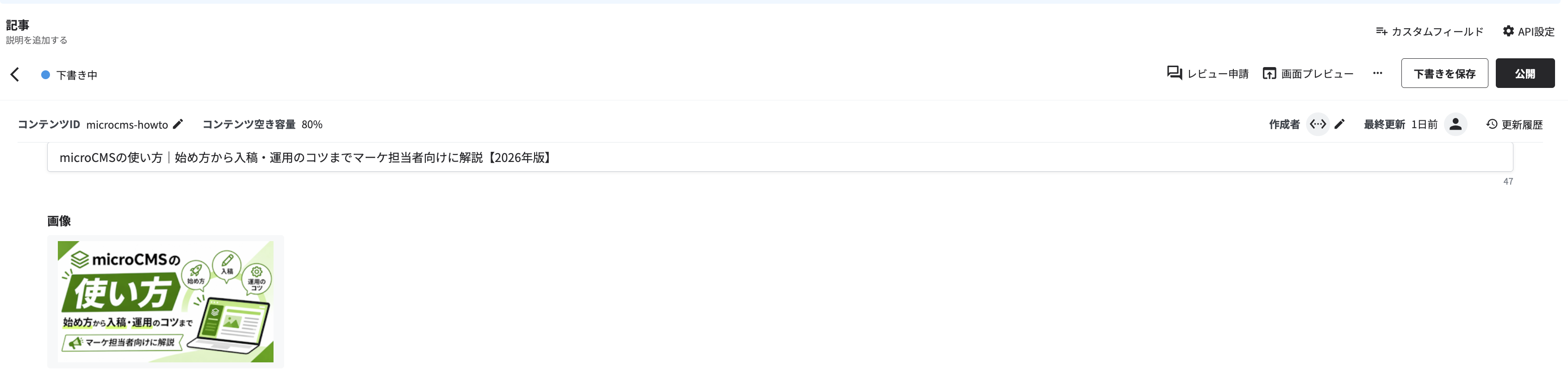
スキーマができると、管理画面に入力フォームが自動で用意されます。ここからは編集者だけで作業できます。
- APIの一覧から「追加」を押して新規コンテンツを開く
- タイトル・本文・画像などを入力する
- 「下書き保存」で保存し、必要に応じてレビューを依頼する
- 確認が終わったら「公開」、または日時を指定して予約公開する
コンテンツIDは自動採番のほか、任意の英字に変更できます。記事URLにIDを使う設計なら、「microcms-howto」のように内容がわかるIDを付けるとURLが読みやすくなります。
Step5 サイトへの表示(エンジニアに依頼する範囲)
入稿したコンテンツをサイトに表示する部分は、エンジニアの担当です。APIキーを使ってmicroCMSからデータを取得し、Next.jsやAstroなどのフレームワークでページを作ります。公式のSDKやテンプレートも用意されています。
編集・マーケ担当者がエンジニアに依頼するときは、次の4点を伝えると手戻りが減ります。
- 表示したい項目と配置:一覧ページ・記事ページそれぞれに、どのフィールドをどこに出すか
- URL設計:記事URLにコンテンツIDを使うか、カテゴリ階層を含めるか
- SEO項目の出力先:title・descriptionタグ、OGP、構造化データにどのフィールドを使うか
- プレビュー:下書きを公開前にサイト上の見た目で確認できるようにするか
編集・マーケ担当者が押さえたい運用機能
サイトが完成した後、成果を左右するのは日々の運用です。ここでは運用する側が押さえておきたい機能を4つ紹介します。
下書き・プレビュー・予約公開
下書き保存した記事は公開されないため、執筆途中でも安心して保存できます。画面プレビューを設定すれば、公開前に実際のページと同じ見た目で確認できます。予約公開は全プランで使えるので、キャンペーンや発表に合わせた公開も管理画面だけで完結します。
なお、公開済みの記事を修正するときも、下書きとして編集内容を保存できます。公開中のページはそのままに、修正版だけをレビューにかけられるので、リライト運用と相性のよい機能です。
権限管理と承認フロー
オウンドメディアを複数人で運用するなら、役割分担を決めておきましょう。たとえば次のように分けると、誤公開や品質のばらつきを防げます。
役割 | 主な作業 | 付与したい権限 |
|---|---|---|
ライター(社内・外部) | 執筆・下書き保存 | コンテンツの作成・編集のみ |
編集者 | 校正・SEO項目の確認・レビュー | 編集・レビュー |
公開責任者 | 最終確認・公開 | 公開・公開停止 |
レビュー機能は全プランで使えますが、メンバーごとに操作を制限する権限管理はBusinessプラン以上の機能です。外部ライターに入稿まで任せる場合は、プラン選定の段階でこの点を確認しておきましょう。
SEOのための入力項目設計
ヘッドレスCMSには、WordPressのSEOプラグインのような「SEO設定欄」が初めから用意されているわけではありません。必要な項目は自分たちでスキーマに追加します。最低限、次の項目は用意しておきましょう。
- SEOタイトル:記事タイトルと別に、検索結果用のタイトルを設定できるようにする
- メタディスクリプション:検索結果に表示される説明文
- OGP画像:SNSでシェアされたときの画像(未入力ならアイキャッチを使う設計にする)
- カテゴリ・関連記事:コンテンツ参照で紐づけ、内部リンクを管理画面から設定できるようにする
- 公開日・更新日:記事の鮮度を読者と検索エンジンに伝える
- noindex設定:検索結果に出したくないページを編集者側で制御できるようにする
これらの項目を「編集者が入力すれば自動でHTMLに反映される」状態にしておくと、記事を量産してもSEOの品質が崩れにくくなります。
関連記事:SEO内製化(インハウスSEO)とは?立ちはだかる壁と外注しながら社内にノウハウを蓄積する方法を解説
画像管理と入稿時の注意点
画像はmicroCMSのメディア管理にアップロードし、本文やフィールドに挿入します。画像APIを使うと、URLのパラメータでサイズや形式(WebPなど)を変えて配信できるため、表示速度の改善にもつながります。
入稿時は、画像に代替テキスト(alt)を入れる運用ルールを決めておきましょう。また、外部サイトの画像URLを本文に直接貼る運用は避け、必ずmicroCMSにアップロードしてから使うのが安全です。
【実践】HMLでのmicroCMS運用例
この記事を掲載しているHML(Habiny Marketing Lab)も、microCMSで運用しています。実際のAPI設計と入稿フローを紹介します。
HMLのAPI設計
HMLでは、記事を「articles」というリスト形式のAPIで管理しています。主な入力項目は次のとおりです。
フィールド | 種類 | 役割 |
|---|---|---|
title | テキスト(必須) | 記事タイトル |
body | リッチエディタ(必須) | 記事本文 |
category | コンテンツ参照(単一) | SEO・コンテンツ戦略、導入事例などのカテゴリ |
relatedArticles | コンテンツ参照(複数) | 記事末尾に表示する関連記事 |
heroImage | 画像 | アイキャッチ画像 |
author | コンテンツ参照(単一) | 執筆者 |
カテゴリや関連記事を「コンテンツ参照」にしているのは、内部リンクを編集者が管理画面から設定できるようにするためです。ノウハウ記事から導入事例へ、導入事例から関連サービスへと読者を案内する導線を、エンジニアに頼まず調整できます。
HMLの入稿フロー
HMLでは、記事の作成から公開までを次の流れで進めています。
- 狙うキーワードの競合調査と構成案の作成
- 構成案の社内承認
- 本文の執筆と品質チェック(事実確認・出典の確認)
- microCMSへ「下書き」として入稿
- 管理画面で最終確認し、担当者が手動で公開
ポイントは、入稿はすべて下書きで行い、公開は必ず人が判断することです。後述するAI連携を使う場合も、この原則は変えていません。
【AIに「選ばれる」企業へ。】
microCMS×生成AIで入稿を効率化する方法
microCMSは、AIエージェントとつなぐための「microCMS MCP」を提供しています。MCP(Model Context Protocol)は、AIが外部のツールを操作するための共通の仕組みです。接続すると、ChatGPTやClaudeなどのAIに自然言語で指示し、コンテンツの検索・作成・更新ができます。
公式ページでは、Wordファイルの内容からの記事作成、多言語版の作成、全ページの価格の一括置き換え、長期間更新されていないページの洗い出しなどが活用例として紹介されています。料金表では、AIエージェントによるコンテンツ編集は全プランで利用可能とされています。
便利な一方で、AIに任せる範囲は慎重に決める必要があります。HMLでは次のように線を引いています。
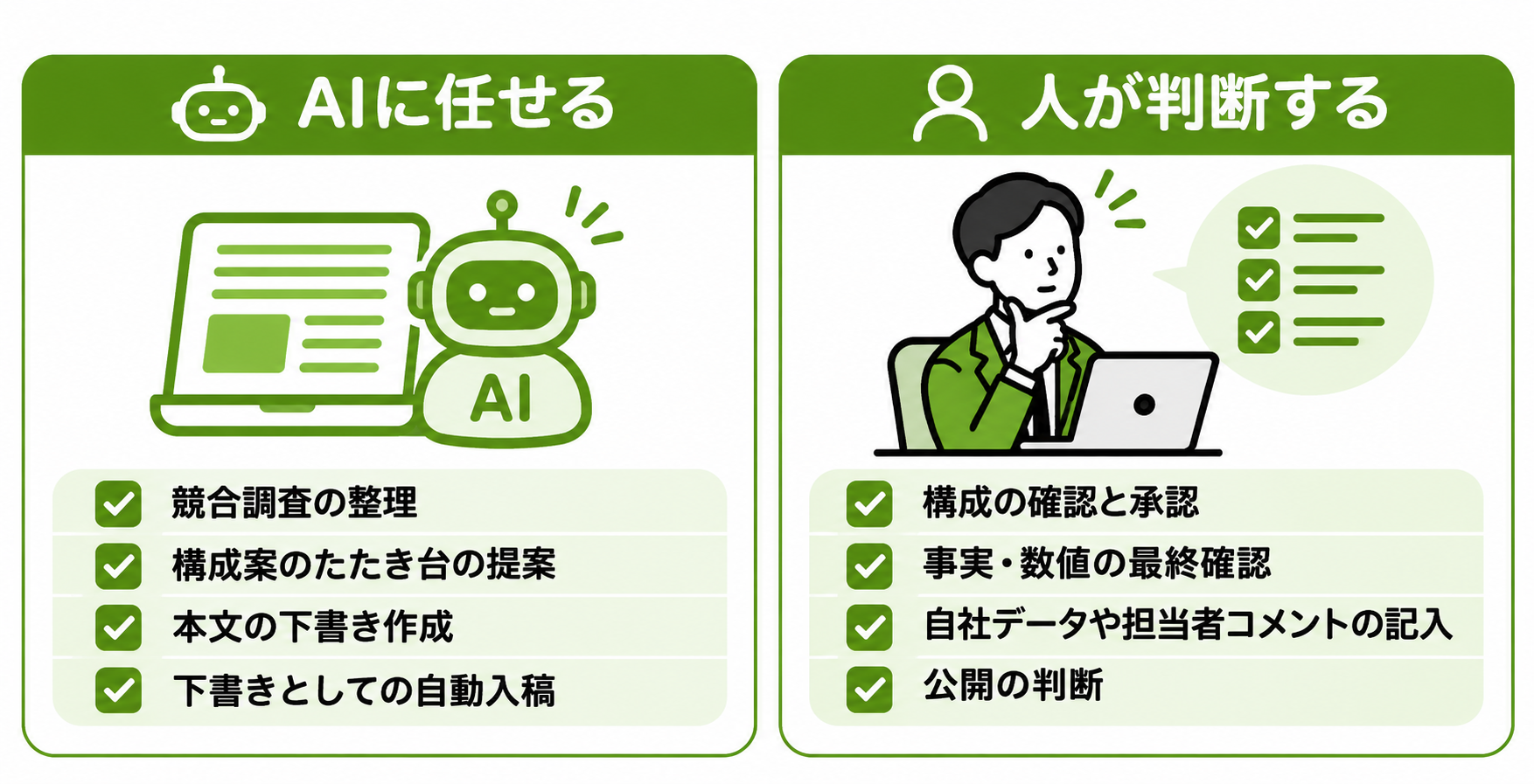
AIに渡すAPIキーには、公開や削除の権限を与えないのが安全です。「AIは下書きまで、公開は人」というルールにしておけば、誤った情報が公開されるリスクを抑えながら、入稿作業の手間を減らせます。
AI検索で自社の記事が引用されるための考え方は、こちらで解説しています。
関連記事:LLMO対策とは?SEO・AIOとの違いや具体施策をわかりやすく解説
【AIに「選ばれる」企業へ。】
microCMSでオウンドメディアを成果につなげるポイント
microCMSは記事を「作りやすく、届けやすく」するツールです。ただし、CMSを変えただけで問い合わせが増えるわけではありません。成果を分けるのは、CMSの外側にある設計と体制です。
- キーワード設計:発注検討層が調べるキーワードと、課題を調べるキーワードを分けて、記事の役割を決める
- 導線設計:ノウハウ記事→導入事例→問い合わせの流れを、カテゴリ・関連記事・CTAで組み立てる
- 一次情報:自社の支援実績や運用データなど、他社が書けない情報を記事に入れる
- 更新体制:執筆・確認・公開の役割と、既存記事を見直すサイクルを決める
特に一次情報は、検索エンジンからもAI検索からも評価されやすい要素です。詳しくは関連記事をご覧ください。
関連記事:一次情報とは?二次情報・三次情報との違いと成果につなげる集め方・使い方を徹底解説
Habinyでは、キーワード設計から記事制作、CMSでの運用体制づくりまでを一貫して支援しています。実際の支援実績は導入事例でご覧いただけます。
【実績の記事はこちら】Habinyの導入事例一覧
microCMSに関するよくある質問
Q. microCMSは無料で使えますか?
A. 使えます。Hobbyプランは月額0円で、メンバー3人・API5個まで利用できます。ただし、データ転送量が月20GBを超えると翌月1日までAPIが停止するため、アクセスの多いサイトには有料プランが必要です。
Q. microCMSは商用利用できますか?
A. 企業サイトやオウンドメディアなど、ビジネス用途で広く使われています。無料のHobbyプランは「個人・小規模プロジェクト向け」と位置づけられているため、企業で本格的に運用する場合はTeamプラン以上を検討するとよいでしょう。利用条件の詳細は公式の利用規約で確認してください。
Q. エンジニアがいなくても使えますか?
A. 記事の入稿・更新は、エンジニアでなくても管理画面から行えます。ただし、サイトの表示部分を作る初期構築にはエンジニアが必要です。社内にいない場合は、制作会社に構築を依頼し、運用は社内で行う形が一般的です。
Q. WordPressからmicroCMSに移行できますか?
A. 移行できます。microCMSにはCSVインポート機能があり、記事データをまとめて取り込めます。ただし、URL構造が変わる場合はリダイレクト設定をしないと検索順位が下がるおそれがあるため、移行前に記事URLの対応表を作っておきましょう。
microCMSは運用の設計まで決めて使いこなそう
microCMSは、管理画面のわかりやすさと保守の軽さが強みの日本製ヘッドレスCMSです。使い方の流れは、サービス作成→API作成→スキーマ設計→入稿→表示の5ステップです。
成果につなげるうえで大切なのは、ツールの操作よりも、SEO項目・導線・役割分担といった「運用の設計」を最初に決めることです。AI連携も、下書きまでをAIに任せ、公開は人が判断する形にすれば、品質を保ちながら効率化できます。
microCMSでのオウンドメディア立ち上げや、記事が問い合わせにつながらないといったお悩みがあれば、お気軽にご相談ください。
【AIに「選ばれる」企業へ。】
関連カテゴリ:SEO・コンテンツ戦略の記事一覧