この記事は、Claude×microCMS MCPで複数のオウンドメディアの記事制作・入稿を運用しているHabinyのコンサルタントが、実際の運用ルールをもとに執筆しています。
microCMSでオウンドメディアを運用していると、「AIで原稿は早く書けるようになったのに、入稿や更新の手作業は減っていない」という状態になりがちです。原因は、AIとCMSが分断されていることにあります。AIが書いた原稿を人がコピーし、管理画面に貼り、体裁を直す。この往復が残る限り、制作本数は人の作業時間で頭打ちになります。
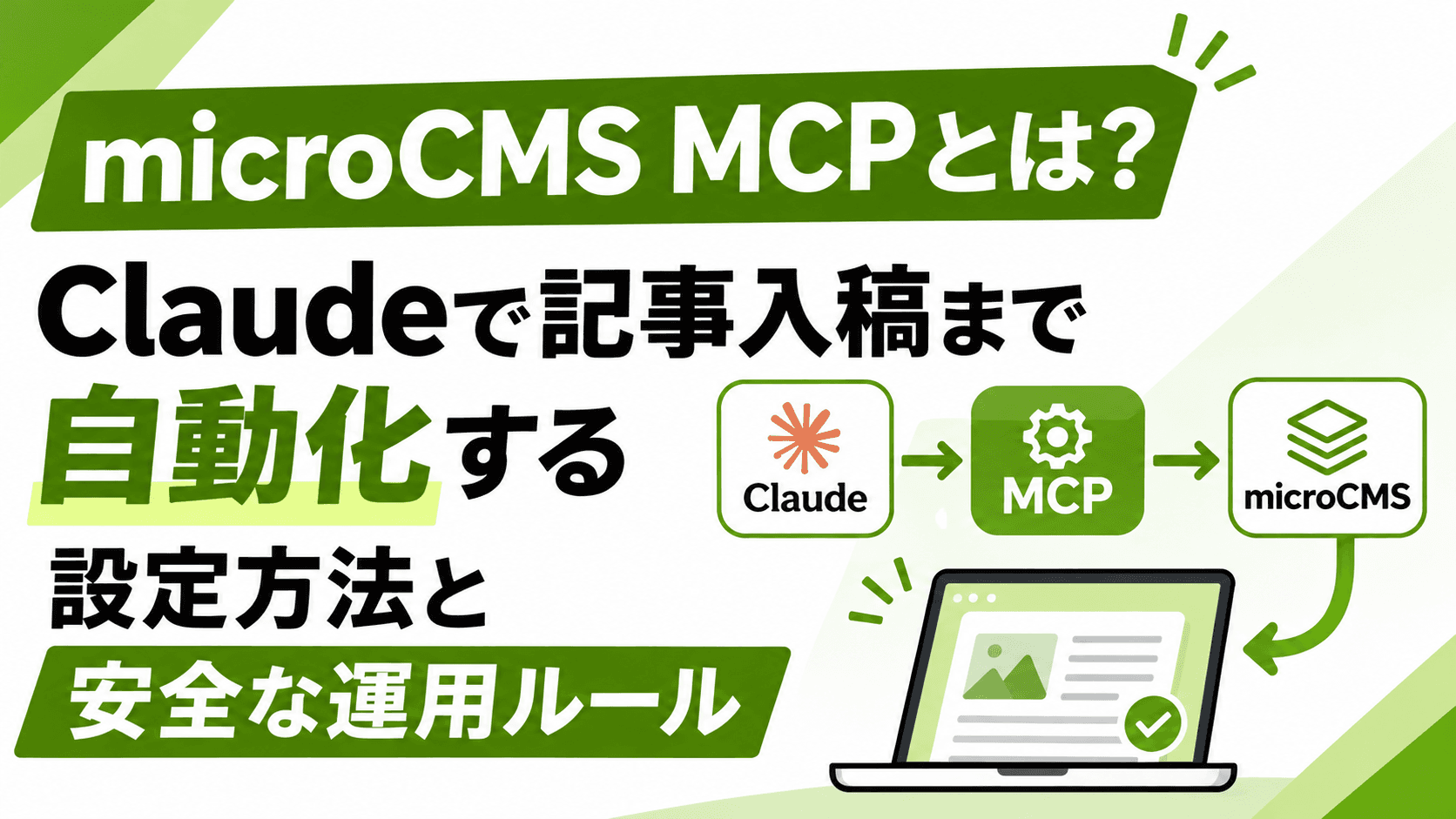
その分断をつなぐのが「microCMS MCP」です。ClaudeやChatGPTなどのAIから、自然言語でmicroCMSのコンテンツを取得・作成・更新できるようになります。本記事では、仕組みと設定方法に加え、AIに入稿を任せても事故を起こさないための権限設計と運用ルールを、Habinyの実運用ベースで解説します。
💡この記事でわかること
- microCMS MCPの仕組みと、リモート版(公式ホスト)とローカル版(npm版)の違い
- Claude・ChatGPT・Cursorなど主要クライアントでの設定方法
- 「下書き固定・公開は人」で回す、AI入稿の権限設計と運用ルール
【AIに「選ばれる」企業へ。】
microCMS MCPとは?AIからmicroCMSを操作できる公式の接続口
microCMS MCPとは、MCP(Model Context Protocol)に対応したAIから、自然言語でmicroCMSのコンテンツやサービス情報を取得・操作できる仕組みです。microCMS社が公式に提供しています。
MCPは、AIアシスタントと外部のデータやツールをつなぐためのオープンな標準規格です。2024年11月にAnthropic社が公開しました。これまではAIと外部サービスをつなぐたびに個別の連携を開発する必要がありましたが、MCPという共通規格に対応していれば、さまざまなAIから同じ方法で接続できます。
出典:Anthropic「Introducing the Model Context Protocol」
つまり、microCMS MCPを設定すると「この原稿をarticlesに下書きで入稿して」「この記事の古い数値を探して」といった指示で、AIがmicroCMSを直接操作できるようになります。
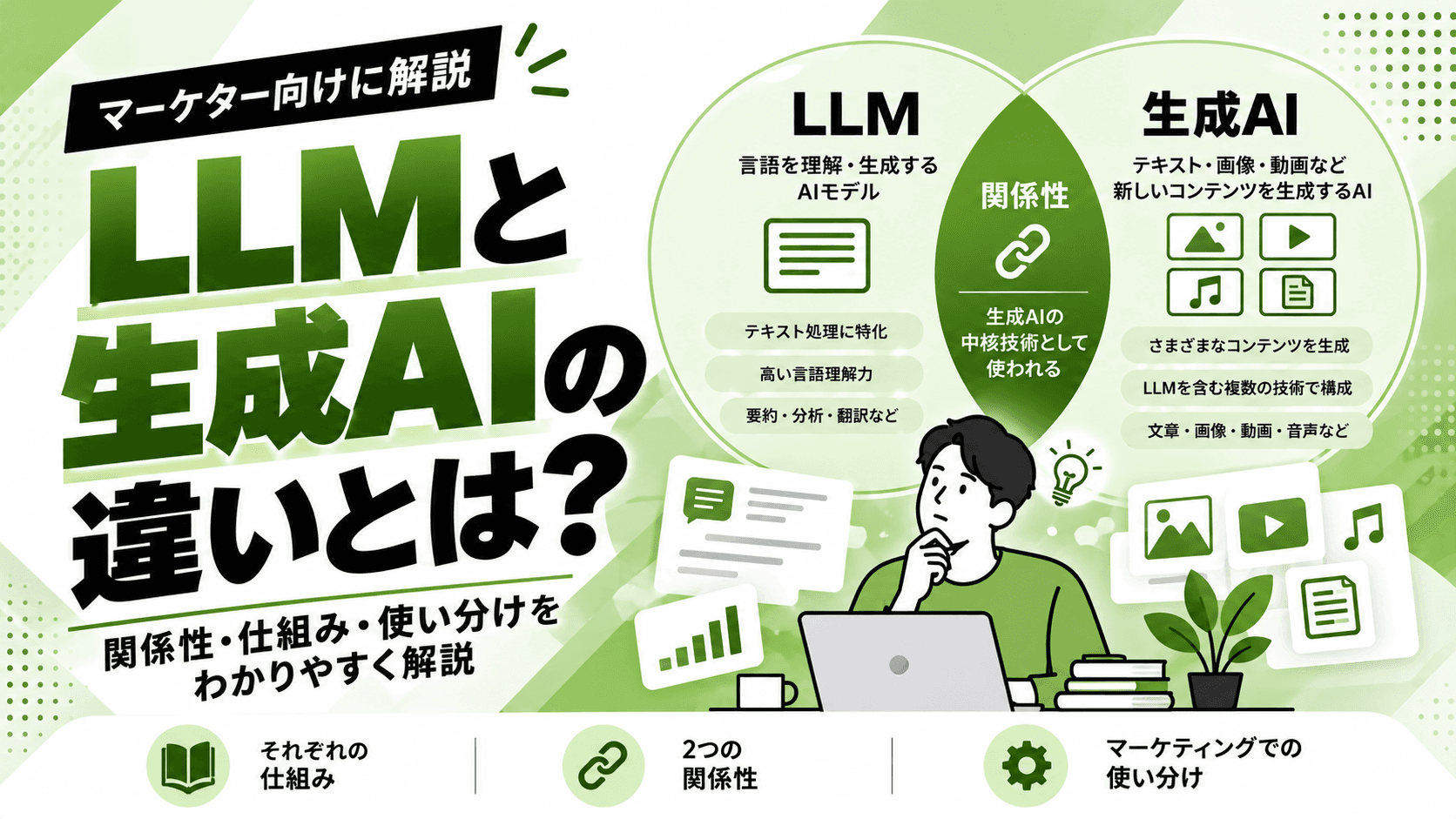
関連記事:LLMと生成AIの違いとは?関係性・仕組み・使い分けをマーケター向けに解説
リモート版とローカル版の違い
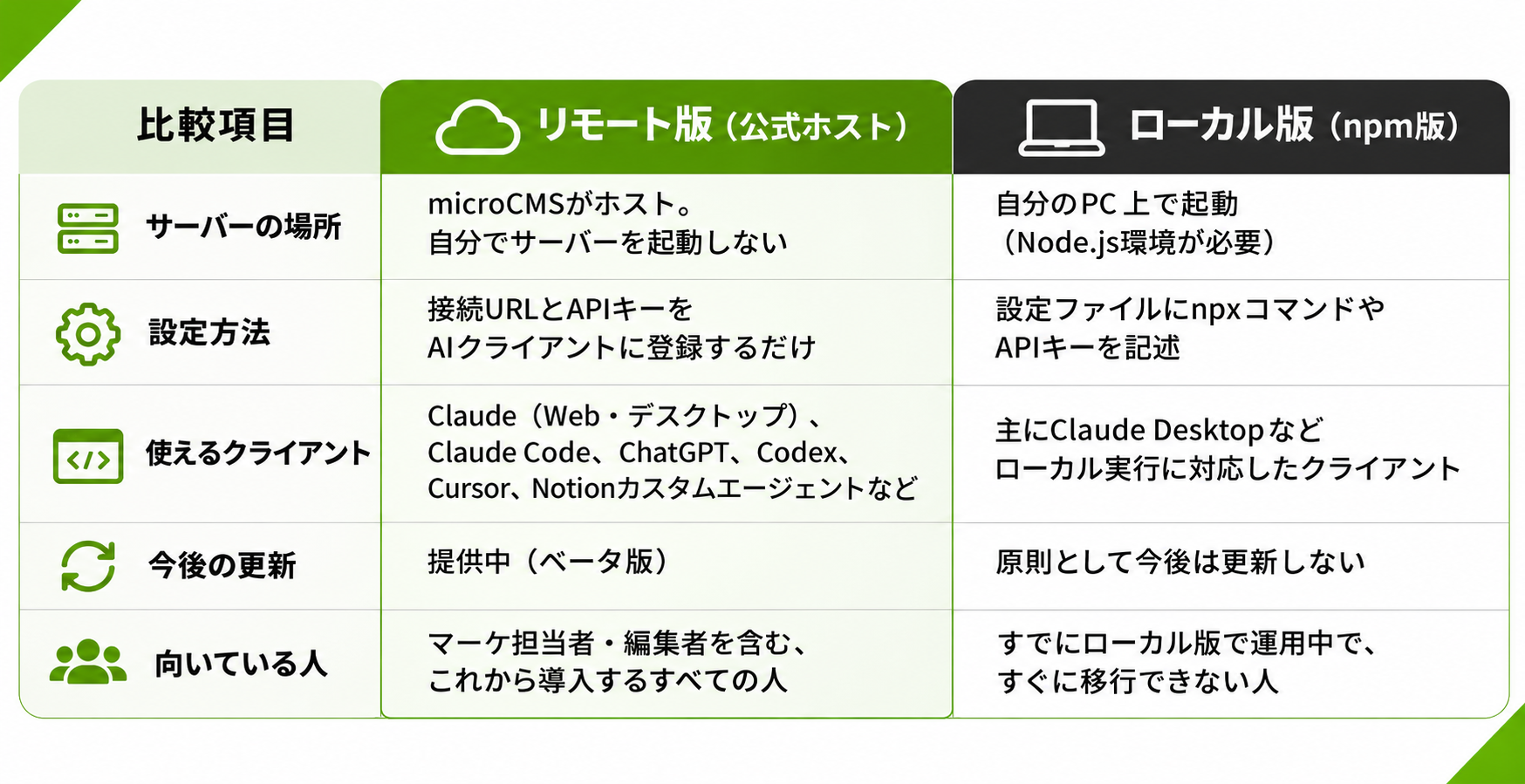
microCMS MCPには2つの提供形態があります。検索で見つかる解説記事にはローカル版(npm版)の手順が多く残っていますが、現在、公式はリモート版の利用を推奨しています。ローカル版のリポジトリには、原則として今後は更新しない旨と、新規利用ではmicroCMSがホストするリモートMCPサーバーを推奨する旨が明記されています。
出典:microCMS Documentation「microCMS MCP」
出典:GitHub「microcmsio/microcms-mcp-server」
リモート版はサーバー管理が不要なため、エンジニアの手を借りずにマーケ担当者が自分で設定できます。この点が、オウンドメディア運用での一番のメリットです。
microCMS MCPでできること
リモート版では、コンテンツAPIとマネジメントAPIに対応したツールが提供されています。実務の言葉に置き換えると、次の5つに分類できます。
できること | 主なツール名 | オウンドメディアでの使いどころ |
|---|---|---|
コンテンツの取得 | microcms_get_list/microcms_get_content | 既存記事の一覧化、リライト対象の本文取得、表記ゆれ・古い情報の点検 |
コンテンツの作成 | microcms_create_content_draft/microcms_create_content_published(一括作成用もあり) | 新規記事を下書きで入稿 |
コンテンツの更新 | microcms_update_content_draft_only/microcms_update_content | 公開中の記事はそのままに、下書きだけを差し替えてリライト |
公開状態・予約の管理 | microcms_patch_content_status/microcms_update_content_reservation | 公開・非公開の切り替え、予約公開の設定 |
メディア・API・メンバー管理 | microcms_upload_media/microcms_get_api_info/microcms_get_members など | 画像のアップロード、APIスキーマ(フィールド定義)の確認 |
出典:microCMS Documentation「microCMS MCP」
なお、実際に使えるツールは、設定したAPIキーの権限によって決まります。書き込み系のツールを使うには、その操作に必要な権限を持つAPIキーが必要です。この仕組みが、後述する「事故を防ぐ権限設計」の土台になります。
【AIに「選ばれる」企業へ。】
オウンドメディア運用でのmicroCMS MCPの活用シーン
microCMS MCPの価値は「入稿が楽になる」ことだけではありません。制作の各工程から手作業の往復を減らし、人が判断すべき工程(構成の承認、ファクトチェック、公開判断)に時間を回せることにあります。代表的な活用シーンは次の3つです。
①新規記事の下書き入稿
AIが調査から本文作成までを行い、そのままmicroCMSに下書きとして登録します。リッチエディタのフィールドにはHTMLで本文を渡せるため、見出し・表・リンクを含んだ状態で入稿できます。人は管理画面のプレビューで最終確認をするだけです。
ポイントは、AIにAPIスキーマ(どのフィールドに何を入れるか)を理解させることです。リモート版ではmicrocms_get_api_infoでフィールド定義を取得できるため、「title」「body」「category」などの入れ先をAIが自分で確認してから入稿できます。
②既存記事のリライト(下書きのみ更新)
オウンドメディアの成果を伸ばすうえで、新規記事と同じくらい重要なのがリライトです。microcms_update_content_draft_onlyを使えば、公開中の記事はそのまま残し、下書きだけを差し替えられます。公開ページを壊さずに、修正版を管理画面でレビューしてから反映できます。
関連記事:SEO順位下落の原因と対処法|検索順位が下がったときの診断フローと改善事例
③古い情報の一括点検・多言語展開
記事数が増えるほど、料金・制度・ツール仕様などの情報が古くなるリスクは高まります。「1年以上更新していない記事を一覧にして」「旧料金が書かれている記事を探して」といった点検をAIに任せられます。また、日本語記事を取得して翻訳し、別言語の記事として作成するといった使い方も、公式サイトで活用例として紹介されています。
出典:microCMS「microCMS MCP Server」
関連記事:AI SEOとは?「AI活用」と「AI検索対策」の違いと、成果につなげる実践手順
【AIに「選ばれる」企業へ。】
microCMS MCPの設定方法
リモート版の設定に必要なのは、microCMS側の「サービスID」と「APIキー」の2つだけです。接続URLは https://mcp.microcms.io/mcp/{サービスID}、認証はAPIキーを使ったHTTP Bearer認証です(OAuth認証には現時点で非対応)。
出典:microCMS Documentation「microCMS MCP」
Step1:microCMS側でAPIキーを用意する
管理画面でAPIキーを発行し、使いたい操作に必要な権限だけを付けます。本番サイトの表示に使っているAPIキーを流用せず、AI操作専用のAPIキーを新しく作るのが公式の推奨です。
Step2:AIに接続情報を登録する
画面名やメニューは変更されることがあるため、手順が異なる場合は各クライアントの公式ドキュメントもあわせて確認してください。
対象 | 設定箇所 | 注意点 |
|---|---|---|
Claude(Web・デスクトップ) | 設定 →[コネクタ]→[カスタムコネクタを追加]でリモートMCPサーバーURLを入力し、リクエストヘッダーにAPIキーを設定 | Freeプランではカスタムリクエストヘッダーを設定できない場合がある。Team・Enterpriseプランではオーナー権限が必要 |
Claude Code |
| — |
ChatGPT(Web) | 設定で開発者モードを有効化し、カスタムMCPとして接続 | Plus・Pro・Business・Enterprise・Eduなどの有料プランが必要。開発者モードの有効化には管理者またはオーナー権限が必要 |
Cursor |
| — |
Notionカスタムエージェント | ツールとアクセス →[カスタムMCPを追加] | Notionのビジネスプランまたはエンタープライズプランが必要 |
出典:microCMS Documentation「microCMS MCP」
Step3:AIにAPIスキーマを確認させてから使い始める
接続できたら、最初に「articlesのフィールド定義を確認して」と指示し、AIにスキーマを把握させます。そのうえで、まずは取得系の操作(記事一覧の取得など)から試し、意図どおりに動くことを確認してから書き込み系に進むと安全です。
【AIに「選ばれる」企業へ。】
事故を防ぐ権限設計と運用ルール
AIにCMSを触らせるとき、最も避けたいのは「意図しない公開」と「既存記事の破損」です。microCMSの公式ドキュメントでも、microCMS側のAPIキー権限と、AIクライアント側で有効にするツールの2層で、操作を必要最小限に絞ることが推奨されています。Habinyでは、この2層に「人の承認ゲート」を加えた3層で運用しています。
ルール①:AI専用のAPIキーに、必要な権限だけを付ける
AI専用のAPIキーを作り、用途に必要な権限だけを付与します。たとえば記事の点検だけならGET権限のみ、下書き入稿まで任せるならPOSTとPATCHを追加する、という考え方です。加えて、AIクライアント側でツールを個別にオン・オフできる場合は、使わない書き込み系・削除系のツールを無効にしておきます。
ルール②:「下書き固定・公開は人」を徹底する
Habinyでは、AIによる入稿は必ず下書き作成(microcms_create_content_draft)で行い、公開・削除のツールはAIに使わせません。公開ボタンを押すのは、管理画面でプレビューを確認した人だけです。導入事例のようにクライアントの確認が必要な記事は、社内承認とクライアント承認がそろってから公開します。
ルール③:リライトでは「下書きのみ更新」と画像・リンクの保持を徹底する
リライトで注意したいのは、本文フィールドを送り直すと本文が丸ごと置き換わる点です。AIが本文を書き直す際に、既存の画像ブロックや内部リンク、CTAを落としてしまうと、公開後に気づかないまま品質が下がります。
Habinyでは次の手順で防いでいます。
- microcms_get_contentで既存記事の本文と各フィールドを取得する
- 「残すもの/直すもの」を明示した方針を作り、人が承認する
- 既存の画像ブロック(画像URL・サイズ・キャプション)と内部リンク・CTAはそのまま残して本文を書き直す
- microcms_update_content_draft_onlyで、変更するフィールドだけを下書きに反映する
- 管理画面で差分を確認し、人が公開する
ルール④:AIに創作させない情報を決めておく
AIは、もっともらしい数値やコメントを補ってしまうことがあります。そこでHabinyでは、自社の成果数値、クライアント事例の内容、担当者コメントなどはAIに創作させず、空欄のまま「要差し込み」として残すルールにしています。一般的な事実は一次情報で裏取りし、出典と確認日を本文に残します。
関連記事:一次情報とは?二次情報・三次情報との違いと成果につなげる集め方・使い方を徹底解説
📌 Habinyマーケ担当者のコメント
microCMS MCPとClaudeを連携することで、記事のリライトからmicroCMSへの入稿までをスムーズに進められるようになります。これまで担当者が手作業で行っていた工程を減らせるほか、ほかのメンバーにも作業を任せやすくなります。
一方で、AIによるファクトチェックを挟んでも、内容の正確性は人の目で確認することが大切です。Habinyでは自動公開はせず、下書きとして入稿した後に確認・公開する運用にしています。また、サイトごとにCMSの構造が異なるため、自動化の仕組みを横展開する際には個別の調整が必要です。
【AIに「選ばれる」企業へ。】
【実例】HabinyのAI記事制作ワークフロー
Habinyでは、ClaudeとmicroCMS MCPを接続し、自社メディアを含む複数のmicroCMSサービスで記事制作から下書き入稿までを運用しています。この記事も、同じワークフローで制作・入稿しました。
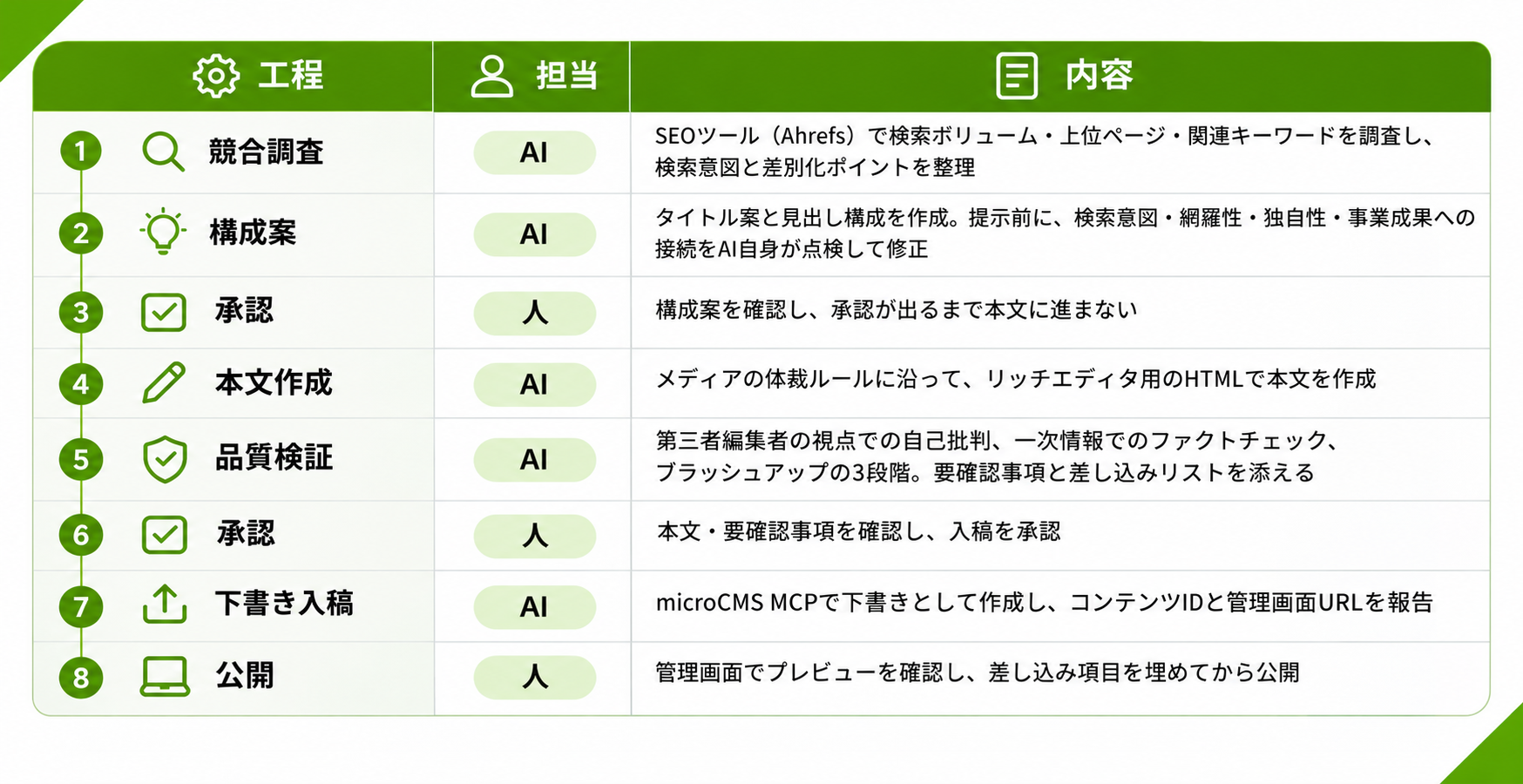
この設計の要点は、AIに任せる工程と、人が判断する工程をはっきり分けていることです。調査・執筆・入稿という手作業の多い工程はAIに寄せ、品質と事業成果に直結する判断(何を書くか、事実は正しいか、公開してよいか)は必ず人が担います。社内にノウハウを残しながら制作量を増やしたい企業にとって、再現しやすい形だと考えています。
関連記事:SEO内製化(インハウスSEO)とは?立ちはだかる壁と外注しながら社内にノウハウを蓄積する方法を解説
【AIに「選ばれる」企業へ。】
microCMS MCPを使う際の注意点
便利な一方で、導入前に押さえておきたい制約があります。
- ベータ版である:リモート版は現在ベータ提供で、仕様や提供内容が変わる可能性があります。業務フローに組み込む場合は、公式ドキュメントの更新を定期的に確認してください。
- IP制限をかけたサービスでは使えない場合がある:リクエストはmicroCMSがホストするMCPサーバーから送られ、送信元IPアドレスが固定されていません。APIのIP制限を設定しているサービスでは利用できない可能性があります。
- メディアのアップロードは不安定な場合がある:AIクライアント側のファイルの扱い方によって、時間がかかったり完了しなかったりすることがあります。画像は管理画面から手動でアップロードする運用も選択肢です。
- 操作はAPI経由の扱いになる:MCP経由の操作は、API経由の操作として扱われます。
- ファクトチェックは人の仕事として残る:AIは誤った情報をもっともらしく書くことがあります。入稿の自動化と、内容の正しさの担保は別物として考えてください。
出典:microCMS Documentation「microCMS MCP」
microCMS MCPのよくある質問
Q. microCMS MCPは追加料金がかかりますか?
A. 2026年11月6日時点で、公式ドキュメントにMCP利用の追加料金に関する記載は確認できませんでした。利用にはmicroCMSのサービスIDとAPIキーが必要で、操作はAPI経由として扱われます。契約プランの条件は、microCMSの料金ページで最新情報を確認してください。また、AIクライアント側(ClaudeやChatGPTなど)は、カスタムMCPの利用に有料プランが必要な場合があります。
出典:microCMS「料金プラン」
Q. すでにローカル版(npm版)を使っています。移行は必要ですか?
A. ローカル版は原則として今後更新されないため、新機能や不具合修正を受けたい場合はリモート版への移行を検討しましょう。リモート版は接続URLとAPIキーの登録だけで使えるため、移行の手間も小さく済みます。
Q. WordPressでも同じようなことはできますか?
A. WordPressでもMCPでAIと接続する手段はありますが、提供元や設定方法は異なります。CMSを問わず、「AI専用の権限」「下書き固定」「公開は人」という運用ルールの考え方はそのまま使えます。
Q. 公開まで自動化してもよいですか?
A. ツールとしては公開状態での作成や公開状態の変更も可能ですが、おすすめしません。誤った情報や崩れた体裁がそのまま公開されると、読者の信頼とSEO評価の両方を損ないます。少なくとも導入初期は「下書き固定・公開は人」で運用し、品質が安定してから範囲を検討するのが安全です。
まとめ:microCMS MCPは「入稿の自動化」より「人が判断に集中できる体制づくり」に使う
microCMS MCPを使えば、AIからmicroCMSのコンテンツを自然言語で取得・作成・更新できます。これから導入するなら、サーバー管理が不要で公式が推奨するリモート版を選びましょう。
ただし、成果を分けるのはツールの設定よりも運用設計です。AI専用APIキーで権限を絞る、下書き固定で公開は人が担う、リライトでは既存の画像・リンクを守る、自社データはAIに創作させない。この4つのルールを決めておけば、制作スピードを上げながら品質と信頼を守れます。
Habinyでは、AIを活用した記事制作の体制づくりから、SEO・LLMO・AIO対策まで、事業成果につながるオウンドメディア運用を支援しています。「AIを入れたが成果につながっていない」「社内にノウハウを残しながら制作量を増やしたい」という方は、お気軽にご相談ください。
【AIに「選ばれる」企業へ。】