この記事は、SEO・LLMO対策への支援実績を持つHabinyのコンサルタントが、Googleの公式情報と実際の支援事例をもとに執筆しています。
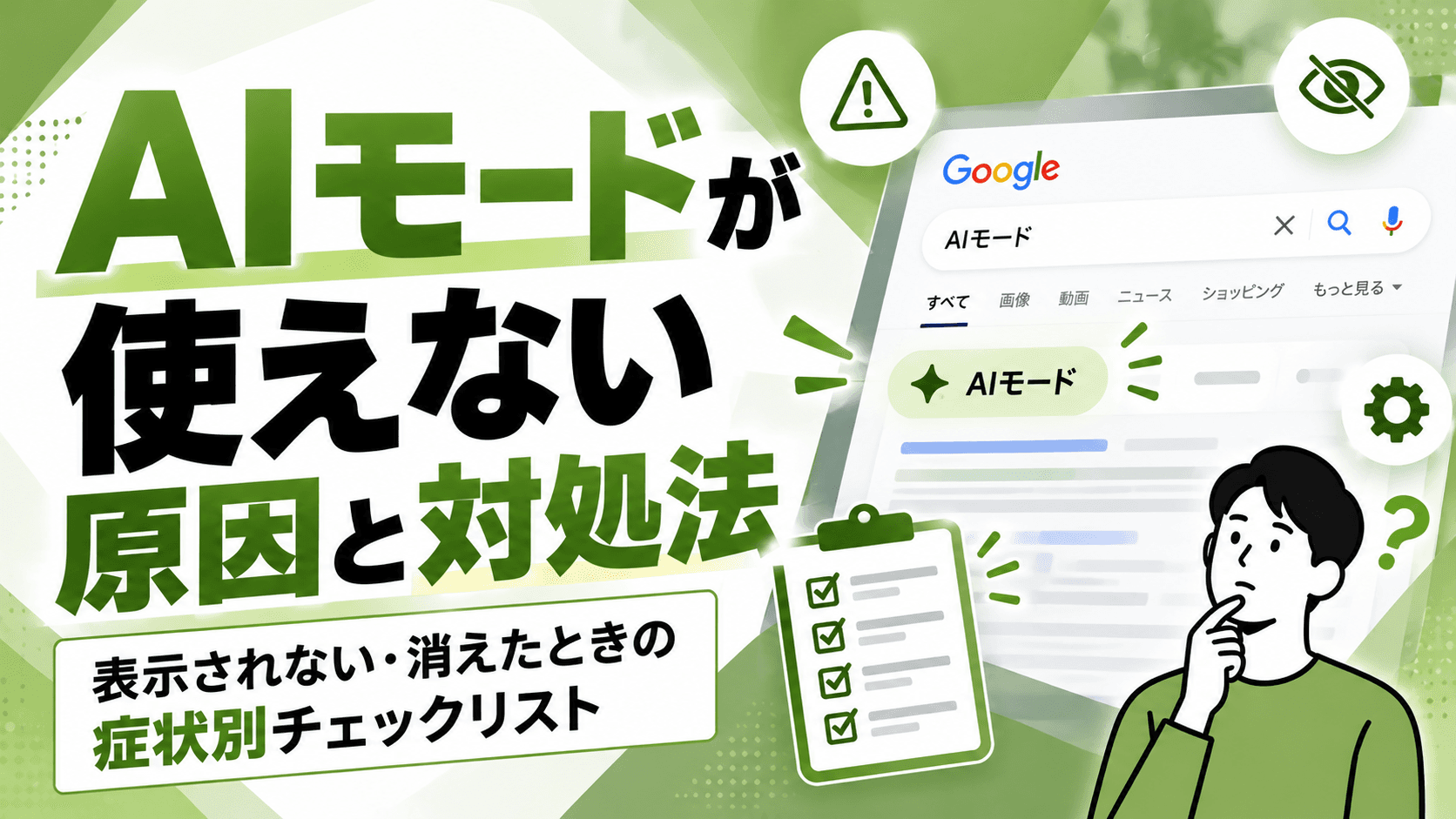
「GoogleのAIモードが表示されない」「昨日まで使えたのに急に消えた」といった声は少なくありません。原因の多くは、ログイン中のアカウント、アプリやブラウザの状態、機能の提供範囲の3つに集約されます。本記事では、最初に試すべき対処を示したうえで、症状別の原因と直し方を整理します。後半では、会社アカウントで使えない場合の対応と、マーケター向けに「AIモードで自社サイトが引用されているか」を確認する方法も解説します。
💡この記事でわかること
- AIモードが使えないときに最初に試す3つの対処
- 症状別(表示されない/エラーが出る/消えた/スマホだけ使えない)の原因と直し方
- AIモードで自社が引用されているかの確認方法と、AI検索経由で問い合わせが生まれた支援事例
【AIに「選ばれる」企業へ。】
結論:AIモードが使えないときにまず試す3つのこと
AIモードが使えないケースの多くは、次の3つを上から順に試すと解決します。
- google.com/ai に直接アクセスする 検索画面にタブやボタンが見当たらなくても、専用ページからなら開ける場合があります。
- 個人のGoogleアカウントでログインし直す 会社や学校のアカウント(Google Workspace)では、管理者の設定や提供状況によって使えないことがあります。
- Googleアプリやブラウザを最新版に更新する 古いバージョンでは、AIモードの入口が表示されないことがあります。
Googleの公式ヘルプでは、AIモードの入口として「google.com/ai へのアクセス」「google.com の検索バーで[AIモード]を選ぶ」「Googleアプリのホーム画面のAIモードアイコン」の3つが案内されています。
この3つを試しても使えない場合は、次章以降で原因を特定し、症状に合った対処を行いましょう。
GoogleのAIモードとは?AIによる概要・Geminiとの違い
AIモードとは、Google検索の中でAIと対話しながら調べものができる機能です。質問をサブトピックに分け、それぞれを同時に検索してから回答をまとめる「クエリ・ファンアウト」という手法を使います。回答には参照元のウェブページへのリンクが付き、同じ画面で追加の質問を続けられます。
出典:Google 検索ヘルプ「Google 検索の AI モードで AI を活用した回答を得る」
AIモード・AIによる概要・Geminiの違い
名前が似ているため、3つの機能は混同されがちです。違いは次のとおりです。
項目 | AIモード | AIによる概要 | Gemini |
|---|---|---|---|
表示される場所 | 検索内の専用画面 | 通常の検索結果の上部 | 専用アプリ・サイト |
表示のされ方 | ユーザーが自分で切り替える | Googleが有用と判断した検索で自動表示 | ユーザーが自分で開く |
会話の継続 | できる | できない(AIモードへ移って深掘りは可能) | できる |
主な用途 | 比較や調査など、複数回の検索が必要だった質問 | 質問の要点をすばやく把握する | 文章作成など検索以外の作業も含む |
Googleは、AIによる概要について「従来の検索結果に付加価値があるとシステムが判断した場合にのみ表示される」と説明しています。つまり、「AIによる概要が出ない」のは仕様である場合が多く、「AIモードが使えない」とは別の問題です。どちらで困っているのかを最初に切り分けておくと、対処を間違えずに済みます。
日本での提供状況と利用条件
AIモードの日本語版は、2025年9月9日に提供が始まりました。PCとモバイルのブラウザ、AndroidとiOSのGoogleアプリで順次利用できるようになっています。
出典:Google Japan Blog「Google 検索における『AI モード』を日本語で提供開始」
現在の公式ヘルプでは、提供国・地域に日本、対応言語に日本語が含まれています。ただし、一部の機能には次のような条件があります。
- Search Labsの試験運用版AIモードは13歳以上が対象
- 過去の検索をふまえた回答(パーソナライズ)は、18歳以上で、検索履歴とパーソナライズ設定が有効な場合に利用可能
- メニューから選べる高性能モデルは、本人が管理する個人のGoogleアカウントでのログインが必要(1日の利用上限あり)
出典:Google 検索ヘルプ「Google 検索の AI モードで AI を活用した回答を得る」
提供範囲や条件はたびたび更新されています。使えない状態が続く場合は、公式ヘルプの最新情報もあわせて確認してください。
AIモードが使えない主な原因7つ
AIモードが使えない原因は、大きく「アカウント」「端末・アプリ」「提供状況」の3系統に分かれます。代表的な7つを順に見ていきます。
原因① 会社・学校のアカウント(Google Workspace)でログインしている
業務用のPCやスマホで特に多い原因です。会社や学校が管理するGoogle Workspaceのアカウントでは、管理者の設定や契約内容によって、使える検索機能が個人アカウントと異なる場合があります。
たとえば公式ヘルプでは、管理者が「検索とアシスタント」をオフにしている組織では検索履歴を使えず、有効にできるのは管理者だけです。また、前述の高性能モデルは個人アカウントでのログインが条件です。
実際、米国では個人アカウントへの提供が先に進み、Workspaceアカウントへの展開は2025年7月に発表されました。このように、アカウントの種類によって提供時期がずれることがあります。
原因② ログインしていない、または年齢・アカウント種別の制限がある
ログインしていない状態や、年齢確認が済んでいないアカウントでは、一部の機能が使えなかったり、入口が表示されなかったりすることがあります。保護者が管理する子ども用アカウント(ファミリーリンク)の場合は、設定が保護者側で管理されます。
原因③ Googleアプリやブラウザが古い
AIモードの入口は、アプリやブラウザのアップデートにあわせて追加・変更されます。自動更新をオフにしている場合や、OS自体が古い場合は、新しい入口が表示されないことがあります。
原因④ 言語・地域の設定やVPNの影響
日本と日本語は提供対象ですが、VPNで提供対象外の地域から接続している場合や、検索の言語設定を対応外の言語にしている場合は、AIモードが表示されないことがあります。
原因⑤ 画面のデザイン変更で「消えた」ように見える
「AIモードが消えた」という相談の多くは、機能がなくなったのではなく、入口の位置やデザインが変わったケースです。たとえばGoogleアプリでは、AIモードの切り替えが検索欄の中から検索欄の真下のボタンへ移動したケースもありました。
原因⑥ 拡張機能・キャッシュ・広告ブロッカーの影響
ブラウザの拡張機能(広告ブロッカーやスクリプト制御系など)が、AIモードの表示を妨げることがあります。古いキャッシュやCookieが残っていて、画面が正しく読み込まれないケースもあります。
原因⑦ Google側の一時的な不具合
端末やアカウントに問題がなくても、Google側の不具合で一時的に使えないことがあります。複数の端末・アカウントで同時に使えない場合は、この可能性を疑いましょう。Google検索全体の大規模な障害は「Google Search Status Dashboard」で確認できます。
【AIに「選ばれる」企業へ。】
【症状別】AIモードが使えないときの対処法
まずは自分の症状が下の表のどれにあたるかを確認し、該当する対処から試してください。
症状 | 考えられる主な原因 | まず試す対処 |
|---|---|---|
タブやボタンが表示されない | アプリが古い、会社アカウント、拡張機能 | google.com/ai に直接アクセスする |
「ご利用いただけません」と表示される | アカウント種別、年齢、提供範囲 | 個人アカウントに切り替える |
昨日まで使えたのに消えた | 画面のデザイン変更、ログアウト、アカウント切り替え | ログイン中のアカウントを確認し、アプリを更新する |
スマホだけ使えない | アプリが古い、使っているブラウザの違い | Googleアプリを更新し、アプリ内で試す |
PCだけ使えない | 拡張機能、キャッシュ、会社のネットワーク | シークレットウィンドウで試す |
AIモードのタブ・ボタンが表示されない
- ブラウザのアドレスバーに「google.com/ai」と入力して開く
- 画面右上のアイコンから、ログイン中のアカウントを確認する
- 会社・学校のアカウントであれば、個人のアカウントに切り替える
- Googleアプリやブラウザを最新版に更新する
専用ページから開けた場合は、ブックマークやホーム画面に追加しておくと、入口の位置が変わっても迷わずに済みます。
「お使いのデバイスまたはアカウントでは現在AIモードをご利用いただけません」と表示される
このメッセージが出る場合は、アカウント側の条件を満たしていない可能性が高いと考えられます。次の順で確認しましょう。
- 個人のGoogleアカウントでログインしているか(会社・学校のアカウントではないか)
- アカウントの年齢設定や、ファミリーリンクによる管理がされていないか
- VPNを使っていないか
- 別の端末で同じアカウントを使っても同じ表示になるか
別の端末でも同じ表示になるならアカウント側、特定の端末だけならその端末のアプリやブラウザ側の問題と切り分けられます。
昨日まで使えたAIモードが消えた
まずは機能そのものが消えたのか、入口が移動しただけなのかを確かめます。google.com/ai を開いてAIモードが使えれば、入口の位置やデザインが変わっただけです。
開けない場合は、知らないうちにログアウトしていないか、複数アカウントのうち別のアカウントに切り替わっていないかを確認してください。アプリの更新後に一時的に表示が崩れることもあるため、アプリの再起動も有効です。
iPhone・Androidで使えない
- Googleアプリ:App StoreまたはGoogle Playでアプリを最新版に更新し、ホーム画面のAIモードのボタンから開きます。
- Chrome・Safariなどのブラウザ:google.com/ai に直接アクセスします。Safariの場合は、設定で検索エンジンがGoogleになっているかも確認しましょう。
- それでも使えない場合:端末のOSを更新し、アプリを一度終了してから再起動します。
PCで使えない
- シークレットウィンドウ(プライベートブラウズ)でgoogle.com/aiを開く
- シークレットウィンドウなら使える場合は、拡張機能をひとつずつオフにして原因を探す
- キャッシュとCookieを削除する
- 別のブラウザでも試す
シークレットウィンドウでは、通常は拡張機能が無効になり、保存済みのCookieも使われません。そこで使えるかどうかで、ブラウザの環境が原因かを判断できます。
会社のアカウントでAIモードが使えないときの対応
BtoBの現場では、「個人のスマホでは使えるのに、会社のPCでは使えない」という状況がよく起こります。この場合、担当者が個人でできることは限られるため、確認する順番を決めておくとスムーズです。
担当者がまず確認すること
- 同じPCで、個人のGoogleアカウントに切り替えると使えるかを試す(社内規定で許可されている場合)
- 個人アカウントのスマホなど、社外の環境では使えるかを確認する
- 使えない画面や表示されたメッセージをスクリーンショットで残す
個人アカウントなら使える場合は、会社のアカウント設定か社内ネットワークが原因と判断できます。スクリーンショットを添えて情報システム部門に相談しましょう。
情報システム部門・管理者が確認するポイント
- Google Workspaceの管理コンソール:検索に関連するサービス(「検索とアシスタント」など)が、対象ユーザーや組織部門で有効になっているか
- ブラウザの管理ポリシー:Chromeの管理設定や、強制インストールしている拡張機能が表示を妨げていないか
- 社内ネットワーク:プロキシやURLフィルタリングで、google.com/ai などへの通信を制限していないか
Workspaceで利用できる機能は、契約エディションや提供状況によって異なります。設定の詳細は、Google Workspaceの管理者向けヘルプで最新情報を確認してください。
業務で使うときの注意点
業務でAIモードを使うなら、使えるようにすることと同じくらい、使い方のルールづくりも重要です。
- 入力してよい情報を決める:顧客情報や社外秘の数値など、入力を禁止する情報を明確にします。
- 回答をそのまま使わない:Google自身も、AIの回答には誤りが含まれる場合があり、重要な情報は複数の情報源で確かめるよう案内しています。
- 履歴の扱いを確認する:AIモードの検索内容はアカウントの履歴に保存される場合があります。共有端末では特に注意しましょう。
それでも使えないときの代替手段
原因を確認してもすぐに直らない場合は、次の手段で代用できます。
- AIによる概要:通常の検索結果の上部に表示されるAIの要約です。表示されるかどうかは検索内容によります。
- Gemini:Googleの対話型AIです。アプリやブラウザから使え、検索以外の作業にも対応します。
- 通常の検索:複雑な質問は、論点を分けて複数回検索すると、AIモードに近い情報を集められます。
マーケター視点:AIモードの普及で集客はどう変わるか
ここからは、マーケティング担当者向けの内容です。自分がAIモードを使えるかどうか以上に大切なのは、見込み顧客がAIモードで調べたときに、自社の情報が回答や参照リンクに出てくるかという点です。
AIモードでは「検索で見つけてもらう」の意味が変わる
AIモードのユーザーは、検索結果の一覧からページを選ぶ前に、AIがまとめた回答を読みます。そのため、従来の「何位に表示されるか」に加えて、「AIの回答の根拠として選ばれるか」が新しい競争軸になります。
一方でGoogleは、AIモードやAIによる概要に表示されるための追加の要件はなく、SEOの基本がそのまま有効だと説明しています(※)。技術面の条件は、ページがインデックスに登録され、検索でスニペットを表示できる状態にあることです。また、AIモード経由の表示やクリックは、Search Consoleの「ウェブ」検索のパフォーマンスレポートに含まれます。
出典:Google 検索セントラル「AI 機能とウェブサイト」
つまり、AI検索への対策は特別な裏技ではありません。検索意図に正面から答える、一次情報のある信頼できるコンテンツを積み上げることが土台です。詳しくはLLMO対策とは?SEO・AIOとの違いや具体施策や、一次情報の集め方・使い方の記事で解説しています。
自社がAIモードで引用されているかを確認する手順
- 質問リストをつくる 見込み顧客がAIモードに投げかけそうな質問を10〜20件書き出します。「〇〇とは」のような課題解決型と、「〇〇 おすすめ 会社」のような発注検討型の両方を入れるのがポイントです。
- 同じ条件で質問する 個人アカウントの影響を減らすため、シークレットウィンドウなど条件をそろえて質問します。
- 結果を記録する 回答の中で自社名が挙がったか、参照リンクに自社ページが含まれたか、競合がどう紹介されたかを表にまとめます。
- Search Consoleで推移を見る 「ウェブ」検索のパフォーマンスレポートで、該当ページの表示回数やクリック数の変化を確認します。
- 問い合わせ時の情報源を聞く 問い合わせフォームに「何で当社を知りましたか」という項目を設け、AI検索の選択肢を加えます。AI検索経由の接点は、アクセス解析だけでは見えにくいためです。
AIの回答は質問のたびに変わることがあるため、1回の確認で判断せず、月1回など定期的に同じ質問で記録するのがおすすめです。
【実例】AI検索経由の問い合わせが生まれた不動産会社
世田谷区で不動産売買を手がける株式会社Tokyo&Internationalは、紹介と一括査定サイトに頼った集客から脱却するため、Habinyとともにオウンドメディアの運用に取り組みました。地域やライフイベント別のキーワードに沿った記事の制作、弁護士監修による専門性の高い記事づくり、問い合わせ導線の改善を続けた結果、取り組み開始から約8ヶ月で次の成果につながっています。
課題 | 紹介・一括査定サイトへの依存。社内にSEOの知見がなく、記事を投稿しても成果につながらない状態だった |
|---|---|
施策 | 地域・ライフイベント別キーワードでの記事制作、弁護士監修の記事制作、既存記事のリライトと問い合わせ導線の改善 |
成果 | 月間アクティブユーザー数が2倍超。オウンドメディア経由の売却相談が年1回から月1回ペースへ。約8ヶ月で3件の成果を獲得 |
同社代表の壹岐寅彦氏は、インタビューで次のように話しています。
中には、「AIで検索したらTokyo&Internationalが出てきて、それを見て問い合わせをした」というお客さまもいらっしゃいました。SEOで積み上げてきたコンテンツが、AIによる情報提供の文脈でも評価されはじめているという手応えを感じています。
AI検索への対策を個別に行ったというより、検索意図に応える専門性の高いコンテンツを積み上げた結果、AI検索でも選ばれるようになった例です。
【実績の記事はこちら】8ヶ月で月間ユーザー2倍超。地域密着の不動産会社がオウンドメディアで変えた集客の仕組み
📌 Habinyマーケ担当者のコメント
【要差し込み:Habiny担当者のコメント(例:AIモードで自社が引用されているかを定点観測する際の実務上のコツや、支援先で見えてきた傾向)】
【AIに「選ばれる」企業へ。】
AIモードが使えないときによくある質問
Q. 消えたAIモードを復活させるにはどうすればいいですか?
A. まずは google.com/ai に直接アクセスしてください。
開ければ、機能は残っていて入口の位置が変わっただけです。開けない場合は、ログイン中のアカウントを確認し、Googleアプリやブラウザを最新版に更新しましょう。
Q. AIモードは無料で使えますか?
A. 基本的な機能は無料で使えます。
ただし、メニューから選べる高性能モデルには1日の利用上限があり、上限はGoogleのAI関連の有料プランによって変わります。
出典:Google 検索ヘルプ「Google 検索の AI モードで AI を活用した回答を得る」(確認日:2026年10月24日)
Q. AIモードを表示しないようにできますか?
A. 確認日時点の公式ヘルプでは、AIモードを完全にオフにする設定は案内されていません。
AIモードは自分で切り替えたときだけ開く機能のため、普段は通常の検索結果を使っていれば影響はありません。
Q. iPhoneだけAIモードが使えないのはなぜですか?
A. Googleアプリが古いか、Safariなど別のブラウザで検索していることが主な原因です。
App StoreでGoogleアプリを最新版に更新するか、ブラウザで google.com/ai に直接アクセスしてください。
Q. 会社のPCだけAIモードが使えません。
A. 会社が管理するGoogle Workspaceのアカウント設定や、社内ネットワークの制限が原因の可能性があります。
個人アカウントや社外の環境で使えるかを確認したうえで、情報システム部門に相談してください。
【AIに「選ばれる」企業へ。】
AIモードが使えないときは「アカウント→アプリ→提供状況」の順に確認しよう
AIモードが使えない原因の多くは、ログイン中のアカウント、アプリやブラウザの状態、提供範囲のいずれかにあります。まずは google.com/ai への直接アクセス、個人アカウントでの再ログイン、アプリの更新の3つを試し、それでも解決しなければ症状別の対処で原因を絞り込みましょう。会社のアカウントで使えない場合は、個人での切り分けを済ませてから情報システム部門に相談するのが近道です。
そしてマーケティング担当者にとっては、AIモードは「使えるかどうか」だけの話ではありません。見込み顧客がAIモードで調べたときに、自社が回答の根拠として選ばれるかどうかが、これからの集客を左右します。
Habinyでは、不動産・求人・EC・旅行など複数業界のオウンドメディア支援で培った知見をもとに、SEOとLLMO・AIO対策を一体で支援しています。「AI検索で自社がどう見えているかわからない」という段階からでも、お気軽にご相談ください。
【AIに「選ばれる」企業へ。】
関連記事:LLMO対策とは?SEO・AIOとの違いや具体施策をわかりやすく解説
関連記事:一次情報とは?二次情報・三次情報との違いと成果につなげる集め方・使い方を徹底解説
関連記事:AIマーケティングの記事一覧